
Excel 数据透视表如何更新数据?3 种快速刷新方法详解
时间:2026-04-13 12:40:51
小编:400手游网
阅读:
让数据透视表“活”起来:四种实用的数据更新策略
在 Excel 中处理数据时,静态报表往往无法满足动态分析的需求。当后台数据源持续更新,如何确保前台的数据透视表能同步最新信息,是提升数据分析效率与决策准确性的关键。本文将介绍四种核心的更新方法,帮助你根据不同场景灵活选择,让数据透视表真正动态起来。
长期稳定更新的攒劲资源: >>>点此立即查看<<<
一、手动刷新:基础可控的更新方式
手动刷新是最直接的数据更新方法。操作时,只需在数据透视表中选中任意单元格,进入“数据”选项卡,点击“刷新”按钮即可同步最新数据。
这种方式适用于数据更新频率不高,或需要人工确认每次更新内容的场景。虽然操作简单、控制性强,但对于数据源频繁变动的情况,频繁手动刷新会显得效率不足。
二、自动刷新:打开文件即获取最新数据
若希望每次打开工作簿时自动获取最新数据,可启用自动刷新功能。操作路径为:在“数据”选项卡中点击“刷新全部”旁的下拉箭头,选择“连接属性”,进入“数据透视表选项”对话框,在“数据”选项卡下勾选“打开文件时刷新数据”。
此设置确保无论何人何时打开文件,都能看到截至打开瞬间的最新数据,特别适合需要每日或定期分发的标准化报告。
三、定时刷新:实现周期性的自动更新
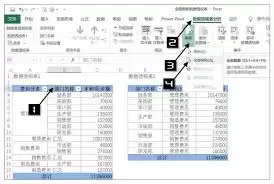
对于需要实时或定期监控数据的场景,例如销售数据跟踪或生产状态监测,可设置定时刷新功能。在“数据”选项卡的“连接”组中,找到对应数据源连接,点击“属性”,切换至“使用状况”选项卡,勾选“刷新频率”并设置时间间隔(如每15分钟或每小时一次)。
设置后,数据透视表将按设定频率自动更新,实现持续性的数据监控,大幅减少人工操作。
四、基于宏的刷新:灵活定制的自动化方案
面对更复杂的业务更新需求,可借助VBA宏实现高度定制化的刷新逻辑。通过编写宏代码,可实现如“源数据特定单元格修改后自动刷新”或“单击按钮批量刷新多个透视表”等高级功能。
在实际应用中,许多财务或运营人员通过简短的宏代码,将数据刷新与特定业务事件(如每日数据录入完成)绑定,实现流程自动化。这种方法需要一定的VBA基础,但能显著提升工作效率。
数据透视表不仅是静态的汇总工具,更是动态的分析引擎。从手动刷新到全自动的定时或事件触发更新,选择合适的策略应根据数据变更频率和业务紧迫性决定。熟练掌握上述方法,能确保数据分析始终基于最新数据,支撑更可靠的数据驱动决策。
以上是小编为您整理的关于“Excel 数据透视表如何更新数据?3 种快速刷新方法详解”的相关内容,更多教程攻略,请关注400手游网。